Quick Start Guide
Anleitungen für Nutzer:innen
Quick Start Antrag
Projektübersicht
Wo finde ich meine Projekte?
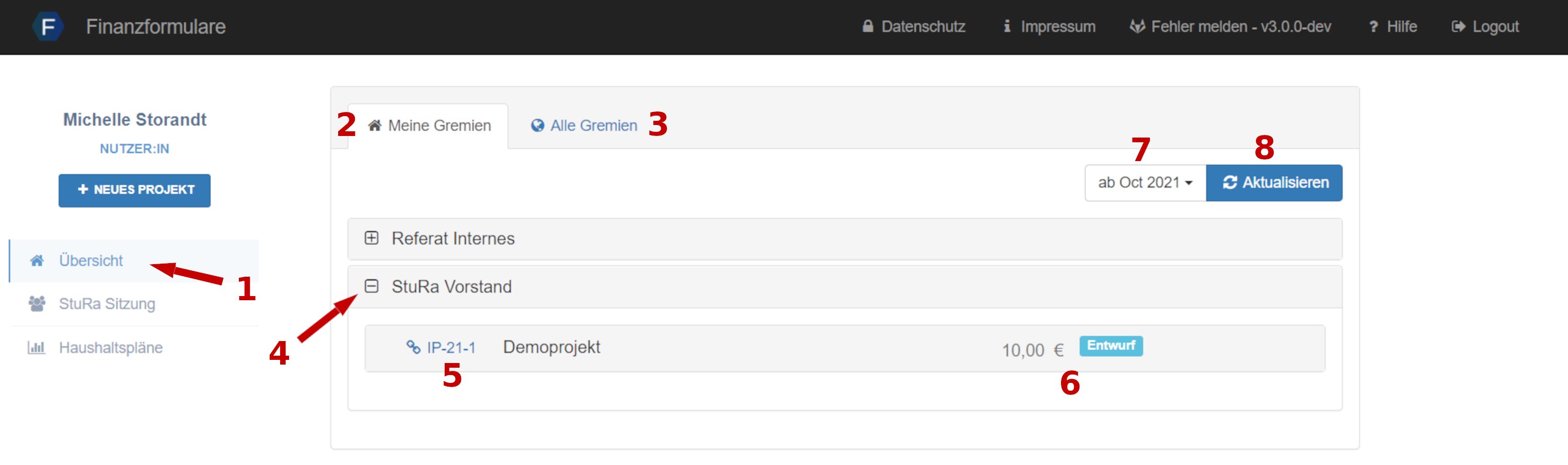
Auf der Startseite (1) in dem Tab "Meine Gremien" (2) können alle Gruppen eingesehen werden, welchen man zugeordnet ist und denen bereits Anträge/Projekte zugeordnet sind. Um die Anträge/Projekte einer Gruppe einsehen zu können, muss auf das "+" vor dem Gruppennamen (4) geklickt werden. Dann wird die Liste aller Projekte aus dem ausgewählten Zeitraum (7) angezeigt.
Wo finde ich alle Projekte?
Auf der Startseite (1) in dem Tab "Alle Gremien" (3) sind alle Gruppen und Anträge einsehbar, denen bereits Anträge/Projekte zugeordnet sind. Um die Anträge/Projekte einer Gruppe einsehen zu können, muss auf das "+" vor dem Gruppennamen (4) geklickt werden. Dann wird die Liste aller Projekte aus dem ausgewählten Zeitraum (7) angezeigt.
Wie wähle ich ein Projekt aus?
Um ein Projekt auszuwählen, muss man die Gruppe mit dem "+" (4) ausklappen. Es werden nun alle zugehörigen Projekte des gewählten Zeitraumes (7) angezeigt. Als erstes wird die Nummer des Projektes (5) angezeigt, über welche man direkt in die Projektansicht gelangt. Zusätzlich werden weitere Informationen, wie der Name, die Gesamtausgaben und der Status des Projektes angezeigt (6).
Wie kann ich den ausgewählten Zeitraum ändern?
Möchte man das Jahr ändern, klickt man oben rechts innerhalb des Tabs auf die Auswahl (7), wählt den gewünschten Zeitraum aus und klickt auf den Button "Aktualisieren" (8). Diese Auswahl muss gilt nur für den aktuellen Tab und muss beim Wechsel oder Aktualisierung der Seite wiederholt werden.
Antragserstellung
Um einen Antrag zu erstellen, klicke auf der Startseite auf den Button "+ Neues Projekt" in der linken oberen Ecke.
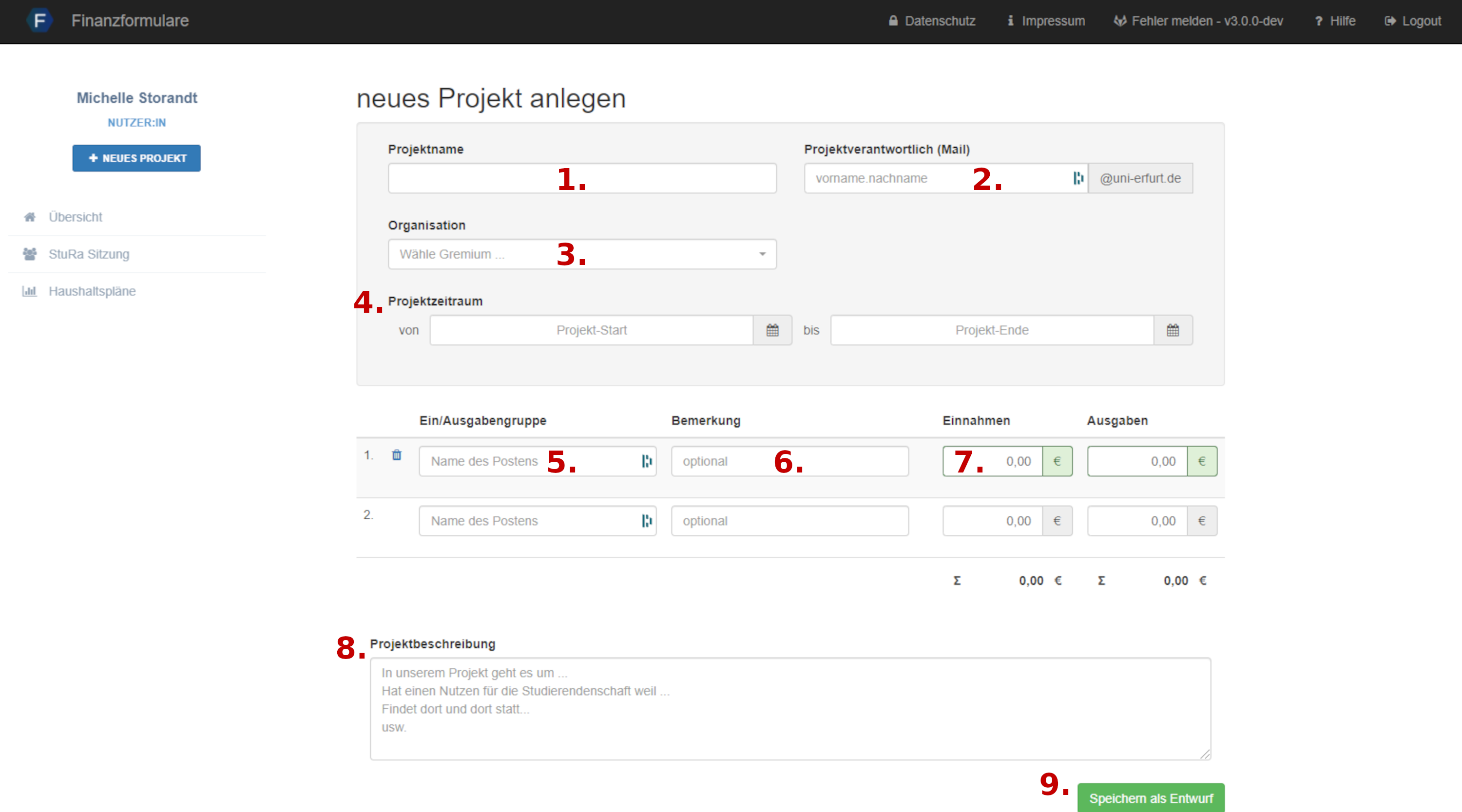
Nun öffnet sich die Seite zum Erstellen eines Projektes. Zum Ausfüllen sind die Felder wie folgt auszufüllen:
- Projektname: Der Projektname soll dem Antrag einen passenden und eindeutigen Namen geben. Dieser Name kann später durch die Finanzverantwortlichen noch geändert werden.
- Projektverantwortlich (Mail): Hier wird die E-Mail-Adresse von der Person eingetragen, die für das Projekt zuständig ist und für Rückfragen zur Verfügung steht.
- Organisation: Die Organisation ist in der Regel eine Untergruppe, welcher das Projekt zugeordnet werden kann. Je nach Einstellungen können hier auch wiederkehrende Projekte und Kategorien ausgewählt werden. Diese Zuordnung wird später verwendet, um die Übersicht auf der Startseite zu gliedern.
- Projektzeitraum: Der Projektzeitraum soll den Zeitraum darstellen, in dem das Projekt stattfindet.
- Ein/Ausgabegruppen bzw. -posten: Jede Zeile soll ein Posten des Projektes darstellen. Durch diese Aufschlüsselung soll der Finanzplan dargestellt wird. Der Name des Postens soll möglichst eindeutig sein.
- Bemerkung des Postens: Jeder Posten kann um eine Erläuterung ergänzt werden.
- Einnahmen/Ausgaben: Jedem Posten ist ein Einnahme- oder Ausgabebetrag zuzuordnen. Da jedem Posten ein eigener Haushaltstitel zugeordnet werden kann und Einnahmen und Ausgaben nicht verrechnet werden dürfen (Saldierungsverbot), sind diese in zwei verschieden Posten (Zeilen) darzustellen.
Beispiel: Für eine Veranstaltung sollen Getränke für 50 EUR eingekauft und später auf der Veranstaltung für 70 EUR verkauft werden. Da in einer Zeile Einnahmen und Ausgaben nicht gleichzeitig dargestellt werden können, wird ein Posten "Getränkeeinkauf" mit 50 EUR in der Ausgabenspalte und ein zweiter Posten "Getränkeverkauf" mit 70 EUR in der Einnahmespalte erstellt. - Projektbeschreibung: Die Projektbeschreibung bietet Platz, um zu näher zu erklären, um was für ein Projekt es sich handelt, welche Kalkulationen durchgeführt wurden und warum es durchgeführt werden sollte. Im Bestfall sollten fremde Personen auf anhieb verstehen können, um was für ein Projekt es sich handelt.
- Speichern: Nachdem alles sorgfältig ausgefüllt wurde, kann der Antrag als Entwurf gespeichert werden. Nach dem Speichern findet man das Projekt in der Übersicht unter der ausgewählten Organisation.
Achtung! Der Antrag wird im Entwurfsstatus noch nicht dem Finanzverantwortlichen angezeigt.
Den Antrag einreichen
Nachdem der Antrag gespeichert wurde, befindet er sich im Entwurfsstatus. So lange er in diesem Status ist, kann er weiterhin bearbeitet werden, wird jedoch nicht den Finanzverantwortlichen zur Bearbeitung angezeigt. Dafür muss der Antrag eingereicht werden.
In welchem Status befindet sich der Antrag?
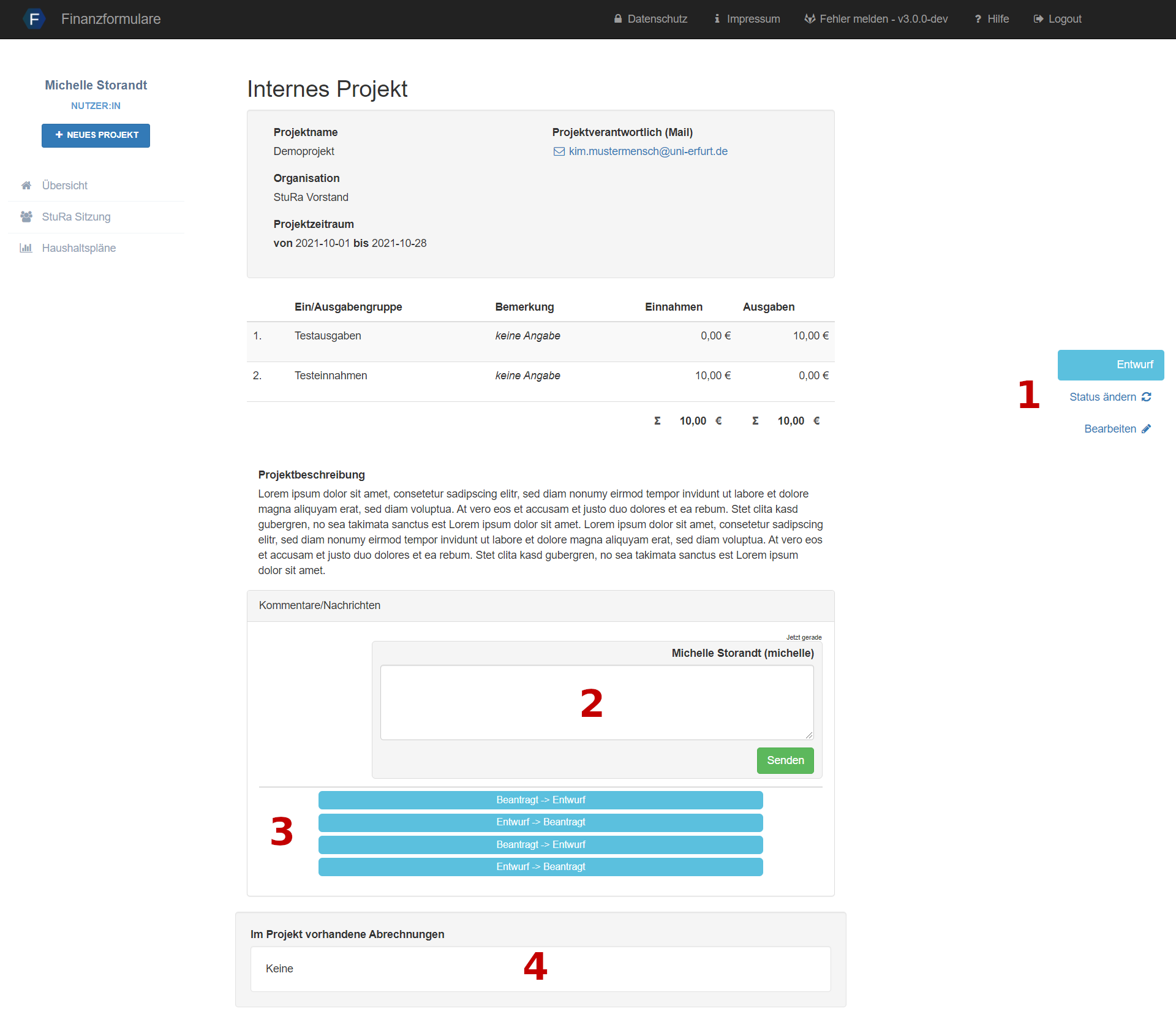
An der rechten Seite des Bildschirms (1) ist in blau der aktuelle Status einsehbar. Mit dem Button "Status ändern" kann der Antrag eingereicht werden. Unterhalb der Projektbeschreibung (3) können in blau alle Statuswechsel nachvollzogen werden.
Wie reiche ich den Antrag ein?
Mit dem Button "Status ändern" an der rechten Seite des Bildschirms (1) kann der Antrag eingereicht werden. Zum Einreichen ist der Status "Beantragt" zu wählen. Erst dann wir den Finanzverantwortlichen der Antrag zur Bearbeitung angezeigt.
Kann ich mein Antrag nach dem Einreichen noch bearbeiten?
Nur im Status "Entwurf" ist es möglich den Antrag zu bearbeiten. Nach dem Einreichen kann er nur noch durch Finanzverantwortliche verändert werden. Der Status kann über den Button "Status ändern" (1) zurückgesetzt oder sogar zurückgezogen werden.
Kann ich nach dem Einreichen mein Projekt noch ergänzen oder kommentieren?
Unterhalb der Projektbeschreibung (2) kann dem Projekt eine Nachricht angehangen werden. Diese Nachricht ist offen für alle sichtbar und projektbezogen. Andere Nutzer:innen können auf die Nachricht antworten. Diese Funktion eignet sich gut, um mit den Finanzverantwortlichen projektbezogen zu kommunizieren. Die Nachrichten werden unterhalb des Textfeldes (3) angezeigt.
Wie kann ich den Antrag zurückziehen oder löschen?
Ein Antrag kann über den Button "Status ändern" (1) zurückgezogen werden. Er kann jedoch nicht mehr aus dem System entfernt werden.
Wann kann ich eine Abrechnung einreichen?
Wenn das Projekt genehmigt wurde und die Finanzverantwortlichen den Status entsprechend geändert haben, taucht an der rechten Seite des Bildschirmes (1) ein weiterer Button "Abrechnung/Rechnung einreichen" auf. Wie man eine Abrechnung einreicht erfährst du hier.
Wo sehe ich meine Abrechnungen?
Alle Abrechnungen und Rechnungen, welche zu dem Projekt eingereicht wurden, können am untersten Ende des Bildschirmes (4) eingesehen werden.
Quick Start Abrechnung
Anleitungen für Finanzer:innen
Einen neuen Haushaltsplan anlegen
Auf dieser Seite wird erklärt, wie ein neuer Haushaltsplan im Finanzsystem angelegt werden kann.
Zu beachten
Bevor ihr einen neuen Haushaltsplan im System hinterlegt solltet ihr folgende Dinge beachten:
- Der Haushaltsplan sollte vom StuRa und der Hochschulleitung genehmigt sein.
- Ihr solltet, sofern möglich, alle alten Projekte schließen und Abrechnungen buchen bzw. auf "Nichtig" setzen.
- Sobald ihr einen neuen Haushaltsplan anlegt, werden alle Projekte in das Haushaltsjahr verschoben, in welchem es erstellt wurde. Ein nachträgliches Nutzen dieser Projekte wird nur dann empfohlen, wenn noch Zahlungen aus dem alten Jahr gebucht werden müssen. Alle Projekte, die in dem alten HHJ erstellt wurden, werden auch dem alten HHP zugeordnet. Entsprechend auch alle Abrechnungen in diesen Projekten.
Beispiel:
Das Haushaltsjahr beginnt immer am 01.01. eines Jahres. Es existiert ein Projekt "Gehälter Angestellte", welches am 4.2.2021 angelegt und seither genutzt wurde. Der neue Haushaltsplan für 2022 wurde Mitte Dezember 2021 vom Haushaltsverantwortlichen im System eingetragen. Im Januar 2022 fällt auf, dass die Gehaltszahlungen aus dem Dezember noch nicht verbucht wurden und es noch keinen Beleg dafür gibt. Wenn nun in dem bisherigen Projekt eine Auslage erstellt wird, werden die Haushaltstitel aus dem Jahr 2021 genutzt und die Zahlungen aus dem Dezember auch diesem zugeordnet. Falls schon ein neues Projekt (ab Januar 2022) erstellt wurde, stehen dort automatisch nur die Haushaltstitel aus dem neuen Plan zur Verfügung. Wenn die Zahlung nun einem Beleg aus dem neuen Projekt zugeordnet wird, wird sie in das Jahr 2022 gebucht. - Um Fehler zu vermeiden, legt ihr jahresübergreifende und wiederkehrende Projekte neu an. Dann könnt ihr auch die Titel aus dem neuen HHP auswählen.
Anleitung
Vorlage beschaffen und ausfüllen
- Logge dich im Finanzsystem ein
- Klicke links auf "Haushaltspläne"
- Wähle den aktuell gültigen HHP aus
- Ganz unten auf der Seite den HHP mit dem Button "HHA als CSV" herunterladen
- Öffne die .csv Datei mit Office Calc oder MS Excel.
- Lösche die Spalten E und F
- Passe alle Inhalte, wie Namen und Summen der Titel an oder füge neue Titel hinzu bzw. entferne bisherige. Alles sollte entsprechend des genehmigten Haushaltsplanes erfolgen. Ein späteres Bearbeiten und Anpassen nach dem Hochladen kann nur über den Admin (Mail an service@open-administration.de) erfolgen.
- Speichere die Datei wieder als .csv (Strg+S)
Neuen Haushaltsplan hochladen
- Öffne die eben gespeicherte .csv Datei mit einem Editor (Rechtsklick -> "Öffnen mit" -> Editor)
- Kopiere den vollständigen Inhalt (Strg+A --> Strg+C) in die Zwischenablage.
- Gehe nun zurück ins Finanzsystem
- Klicke links auf "Haushaltspläne"
- Klicke auf den Button "Neu Importieren"
- In der Zeile oben wählt ihr das Datum aus, ab wann der neue HHP gelten soll.
- In dem Feld unten drunter kopiert ihr den eben zwischengespeicherten HHP rein (rein klicken und Strg+V).
- Wenn du sicher bist, dass alles soweit passt, klicke unten auf den Button "Vorschau anzeigen"
- Überprüfe hier noch einmal alles genau! Wenn du nun auf "speichern" klickst, ist der Plan nur noch durch Admins (Mail an service@open-administration.de) editierbar
- Der Haushaltsplan sollte jetzt im System hinterlegt sein.
Wie man einen Haushaltsabschluss erstellt
Auf dieser Seite wird erklärt, was aus dem Finanzsystem benötigt wird, um einen Haushaltsabschluss zu erstellen.
Formalia
Was zum Haushaltsabschluss gehört wird in der ThürStudFVO (für Thüringen) geregelt. Im wesentlichen verhält es sich über die verschiedenen Bundesländer gleich.
Im wesentlichen legt der Haushaltsabschluss dar, wie viel Geld für was ausgegeben oder eingenommen wurde und ob dies auch mit den Aufgaben der Studierendenschaft (ist im jeweiligen Hochschulgesetz definiert.) vereinbar ist.
Hierfür wird die so genannte "kamerale Buchführung" angewendet. Das bedeutet, dass man im Unterschied zu Unternehmen, generell eine Einnahmeüberschuss-Rechnung (Verrechnung Einnahmen und Ausgaben; immer dann, wenn sie angefallen sind = Datum auf dem Kontoauszug/im Kassenbuch) anlegt und in einem Haushaltsplan mit entsprechenden Haushaltstiteln (Buchungskonten) arbeitet. Früher hat quasi die gesamte Verwaltung in diesem System gearbeitet, heute ist es ein Mischprinzip. Insbesondere wenn ein Wirtschaftsbetrieb mit im Spiel ist, wird das dann komplizierter.
Faktisch besteht der Haushaltsabschluss aus den folgenden Unterlagen (keine Garantie auf Vollständigkeit - im Zweifel in die Verordnung/das Haushalsgesetz des Landes schauen)
- Der Haushaltsplan untergliedert in seine Haushaltstitel
- mit den geplanten Ausgaben und Einnahmen (das was damalsTM beschlossen/genehmigt wurde
- und im Vergleich den tatsächlichen Ausgaben und Einnahmen sowie
- eine Spalte mit der Differenz zwischen diesen beiden Angaben.
- Einer Begründung, wie Mehrausgaben (tatsächliche Ausgaben sind höher als geplante) gedeckt werden sollen (z.B. über nicht vollständig ausgelastete Titel oder Mehreinnahmen)
- die Konten/Kassenbücher
- mit entsprechenden Anfangs- und Endbeständen sowie
- die Kontoauszüge bzw. Kassenblätter.
- Alle Belege zu allen Konto- bzw. Kassenbuchbewegungen (nicht mehr und nicht weniger)
- mit entsprechenden Buchungsvermerken, in welche(n) Titel der Betrag auf dem Beleg gebucht wurde sowie
- den Unterschriften der Verantwortlichen für die sachliche (HV) und rechnerische (KV) Richtigkeit.
- Alle Belege müssen prinzipiell im Original vorhanden sein und abgegeben werden. Es gibt aber auch Ausnahmen.
- Eine Inventarliste.
- häufig wird auch eine Stellungnahme des Haushaltsverantwortlichen benötigt.
Dieser Haushaltsplan muss innerhalb einer Frist (in Thüringen 6 Wochen nach Ende des jeweiligen Haushaltsjahres) abgeben (in Thüringen bei der Hochschulleitung vertreten durch die/den Kanzler:in, welche/r vertreten wird durch die Innenrevision) werden. Genaueres in der jeweiligen Verordnung nachlesen! Wenn ihr das nicht rechtzeitig schafft, schreibt einen Antrag an die Hochschulleitung mit bitte um Verlängerung der Frist um Zeit X und am besten einer Begründung (z.B. Prüfungsphase, Zuständigkeitswechsel.
Welche Sachen bekomme ich wie aus dem System?
Die Reihenfolge der folgenden Punkte wird bei der Abarbeitung des Haushaltsabschlusses empfohlen.
Kontoauszüge und Kassenbücher
Hier werden alle Zahlungsströme vermerkt. Es müssen alle Kontoauszüge und Kassenbücher beim Haushaltsabschluss vorliegen.
Es empfiehlt sich Kontoauszüge über das Onlinebanking monatsweise auszudrucken und die entsprechenden Belege chronologisch sortiert dahinter abzuheften. Es hilft, auf dem ausgedruckten Kontoauszug abzuhaken, welche Belege vorhanden sind. Dort können auch Infos zu z.B. Sammelbuchungen angegeben werden. Außen auf dem Ordner sollte markiert werden, wenn alles vollständig ist.
Bei Kassenbüchern könnte ein Kopieren vor dem abhaken hilfreich sein, da auf den Blättern häufig nicht viel Platz (u.a. auch für Notizen) ist.
Vor dem Abgeben des Haushaltsabschlusses sollten noch einmal alle Ordner überprüft werden.
Belege und Buchungsvermerke
Als Belege werden im folgenden die Unterlagen bezeichnet, die
- aus dem Ausdruck der Auslage/Abrechnung aus dem System. Dieser wird generiert, wenn man auf den Button "Belege PDF" klickt. Außerdem sollte der Originalbeleg, sofern vorhanden, angehangen sein.
- aus dem Ausdruck der Zahlungs- und Buchungsanweisung aus dem System. Dieser wird generiert, wenn man auf den Button "Zahlungsanweisung PDF" klickt. Dieser wird sichtbar, wenn die Auslage mindestens in dem Status "Genehmigt" ist. Sie kann nur von Mitgliedern des Referat Finanzen eingesehen und gedruckt werden.
Der Beleg als solcher sollte, sobald er sich in dem Status "Gebucht" befindet, in den Ordner hinter den entsprechenden Kontoauszug, wie oben beschrieben, geheftet werden. Es ist wichtig, dass auf der Zahlungs- und Buchungsanweisung alle entsprechenden Unterschriften vorhanden sind.
Spätestens beim Wegheften empfiehlt es sich noch einmal zu überprüfen, ob ein Gegenstand gemäß dieses Beleges angeschafft wurde und ob dieser bereits in der Inventarliste steht.
Für den Haushaltsabschluss ist es notwendig, dass alle Zahlungen und Einnahmen gebucht sind. Das bedeutet, dass im System links unter "Buchungen" in der linken Spalte keine Einträge mehr sind. Achtet darauf, dass das richtige Haushaltsjahr (rechts oben neben "Aktualisieren" auswählen und dann "Aktualisieren" drücken) ausgewählt ist.
Haushaltsplan
Der Haushaltsplan mit den geplanten und den Ist-Ausgaben/Einnahmen kann direkt aus dem System als .csv heruntergeladen werden. Dafür geht man folgende Schritte
- Logge dich in das System ein.
- Gehe auf der linken Seite auf Haushaltspläne.
- Wähle den Haushaltsplan aus, zu welchen zu den Haushaltsabschluss erstellen möchtest.
- Klicke ganz unten auf der Seite auf den Knopf "HHA als CSV".
- Zum Bearbeiten der .csv Datei kannst du Office Calc oder MS Excel verwenden.
- Es ist die Spalte der Differenzen händisch zu ergänzen. Es können weitere Informationen notwendig sein (wie z.B. Rücklagen)
Die Buchungsliste ist besteht aus allen einzelnen Buchungszeilen, die durchgeführt wurden. Aggregiert ergeben diese die Summen in der Ist-Spalte des Haushaltsplanes. Da die Prüfer:innen ebenso diese Summen nachvollziehen müssen, muss diese Liste ebenso dem Haushaltsabschluss beigelegt werden. Die Buchungsliste(n) erhälst du wie folgt:
- Logge dich in das System ein.
- Klicke links auf "Buchungen".
- Klicke oben auf "Historie". Diese Seite ist die Buchungsliste mit allen Buchungszeilen in chronologischer Reihenfolge.
- Zum Download kannst du die beiden oben befindlichen Buttons verwenden. Die .csv lässt sich wie oben beschrieben öffnen und kann bei bedarf einfach durchforstet werden. Ihr solltet hier keine Anpassungen insbesondere bzgl. der Titel oder Summen treffen, ohne eine Umbuchungsanweisung sowie die Anpassung des Haushaltsplanes. Das .zip Archiv kann mit Rechtsklick entpackt werden. Darin befinden sich mehrere .csv Dateien, welche einzelne Tabellen für die jeweiligen Haushaltstitel enthalten.
Fragt am besten vorab die Prüfer:innen, ob sie diese Tabellen digital (am besten als PDF konvertiert) oder auf Papier ausgedruckt benötigen.
Fehlerüberprüfung
Es empfiehlt sich die Daten nun grob zu überprüfen und bei Ungereimtheiten am besten in die Buchungsliste zu schauen. Ob etwas nicht passt lässt sich am besten wie folgt überprüfen:
- Notiere die Anfangs- und Endbestände alles Konten und Kassen. Bilde die Summe des Gesamtanfangs- und Gesamtendbestände sowie die Differenz dieser beiden Summen. (Alle drei Beträge können später noch nützlich sein)
- Summiere alle Beträge der Haushaltstitel der Ist-Spalte aus dem dem Haushaltsplan.
- Vergleiche die Ergebnisse aus 1. und 2.. Sind diese nicht identisch, gibt es irgendwo ein Problem und es muss auf die Suche gegangen werden.
Problemlösungsvorschlag
- Lade dir die Kontoauszüge nach Monaten getrennt herunter. Bilde die monatsweisen Differenzen der Anfangs- und Endbestände.
- opt. (wenn es nur 1-3 Kassenblätter sind, kann dieser Schritt übersprungen werden) Nimm dir die Kassenblätter vor und bilde monatsweise die Differenzen der Anfangs- und Endbestände.
- Lade dir die Buchungsliste herunter.
- Öffne sie in Office Calc oder MS Excel.
- Sortiere die Liste nach ZahlungsIDs (Beginnend mit z.B. Z oder K). Im System unter Konto kannst du nachvollziehen, welchem Konto oder Kassenbuch welcher Buchstabe zugeordnet ist. Dort kannst du auch die ZahlungsIDs den Daten zuordnen.
- Bilde nun die monatsweisen Differenzen der Anfangs- und Endbestände der Buchungsliste nach Konten/Kassenbüchern (Buchstaben in den ZahlungsIDs) getrennt.
- Vergleiche nun erneut diese Differenzen aus 2. und 6.. So kannst du das Problem nach und nach eingrenzen.
- Um eine Korrektur vorzunehmen meldest du dich mit dem konkreten Änderungswunsch/Problem bei uns (Mail an service@open-administration.de). Wichtig sind hier Angaben wie Haushaltstitel, ZahlungsID, und Belegnummer bzw. Buchungsnummer.
Erstellen einer Übersicht
Insbesondere für die Transparenz sollte eine Übersichtsseite erstellt werden. Sie sollte diese Inhalte enthalten:
- Welche Dokumente wo zu finden sind bzw. wie diese benannt sind.
- Anfangs- und Endbestände von allen Konten und Kassen sowie die Summe dieser.
- Die Summe der Rücklagen sowie deren geplante Nutzung/deren Label
- Offene Forderungen und Verbindlichkeiten
Ein Beispiel dieser Seite könnte wie folgt aussehen:
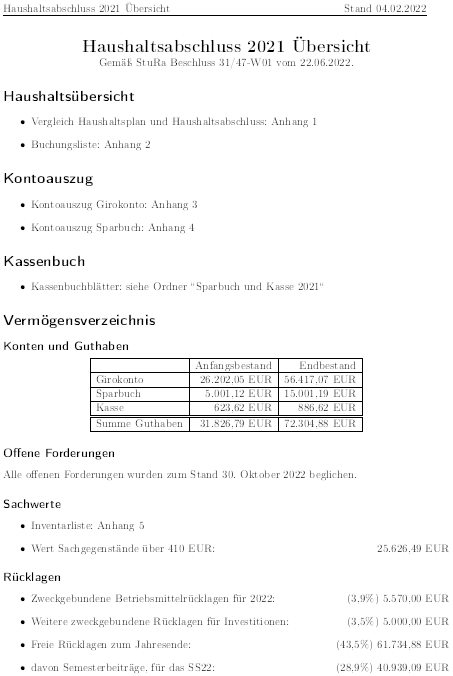
Als Anhang an dieses Dokument bietet sich die Stellungnahme sowie die Begründung, wie man übermäßige Ausschöpfung von Haushaltstiteln ausgleichen möchte, an.